


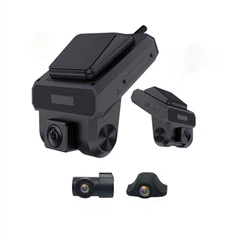


In qualità di fornitore di dash cam USB, capisco che molti utenti potrebbero incontrare difficoltà quando si tratta di regolare le impostazioni su questi dispositivi. In questo post del blog ti guiderò attraverso il processo di regolazione delle impostazioni su una dash cam USB, assicurandoti di ottenere il massimo dal tuo dispositivo.
Configurazione iniziale
Quando apri per la prima volta la dash cam USB, la configurazione iniziale è fondamentale. Inizia collegando la dash cam alla fonte di alimentazione del tuo veicolo. La maggior parte delle dash cam USB possono essere alimentate tramite la porta USB dell'auto o un adattatore per accendisigari. Una volta connesso, accendi il veicolo per alimentare la dash cam.
Successivamente, inserisci una scheda microSD nella dash cam. La scheda microSD è essenziale poiché memorizza tutti i filmati registrati. Assicurati che la scheda disponga di spazio di archiviazione sufficiente e sia formattata correttamente. La maggior parte delle dash cam supporta la formattazione FAT32. Puoi formattare la scheda tramite il computer o direttamente sulla dash cam se dispone di un'opzione di formattazione nel menu delle impostazioni.
Impostazioni di visualizzazione e interfaccia
Le impostazioni di visualizzazione della dash cam USB possono avere un impatto significativo sulla tua esperienza visiva. Innanzitutto, regola la luminosità dello schermo. Uno schermo troppo luminoso può distrarre durante il giorno, mentre uno schermo troppo scuro può rendere difficile la visione del filmato di notte. Passa al menu delle impostazioni del display sulla dash cam e utilizza i pulsanti su e giù per aumentare o diminuire il livello di luminosità finché non si adatta alle tue esigenze.
Puoi anche regolare l'orientamento dello schermo. Alcune dash cam ti consentono di ruotare lo schermo di 90, 180 o 270 gradi. Ciò è utile se monti la dash cam in una posizione non standard o se preferisci un angolo di visione particolare.

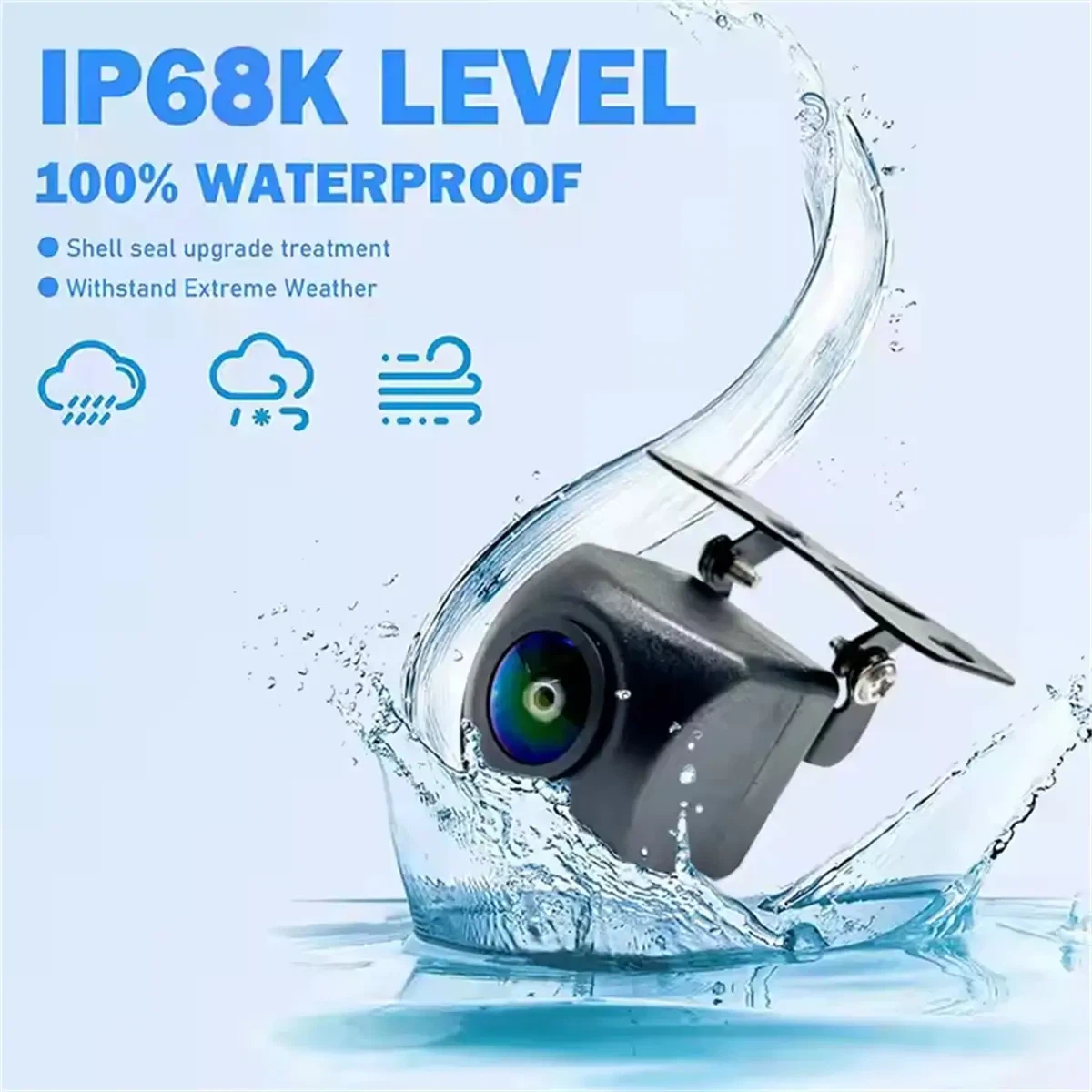
È inoltre possibile modificare le impostazioni di saturazione del colore e contrasto. Una saturazione del colore più elevata può rendere il filmato più vivido, ma può anche portare a colori eccessivamente saturi. Trova un equilibrio che renda i colori del filmato naturali e realistici.
Impostazioni di registrazione
Le impostazioni di registrazione sono forse l'aspetto più importante di una dash cam USB. La prima cosa da impostare è la risoluzione video. La maggior parte delle moderne dash cam USB offrono molteplici opzioni di risoluzione, come 1080P, 2K o anche 4K. Risoluzioni più elevate forniscono filmati più chiari e dettagliati ma richiedono anche più spazio di archiviazione sulla scheda microSD. Se disponi di una scheda di grande capacità e desideri la migliore qualità possibile, scegli la massima risoluzione disponibile. Tuttavia, se la tua scheda ha spazio limitato, potrebbe essere sufficiente una risoluzione inferiore come 1080P.
Un'altra impostazione importante è il frame rate. Una frequenza fotogrammi più elevata, ad esempio 60 fps o 120 fps, garantisce una riproduzione video più fluida, soprattutto in caso di azioni in rapido movimento. Per le normali condizioni di guida, 30 fps sono generalmente adeguati, ma se desideri catturare eventi ad alta velocità come incidenti o guida veloce, è consigliabile un frame rate più elevato.
È inoltre possibile impostare la modalità di registrazione. La registrazione continua è la modalità più comune, in cui la dash cam registra continuamente finché la scheda microSD non è piena, quindi inizia a sovrascrivere i filmati più vecchi. La registrazione degli eventi è un'altra modalità utile. Se abilitata, la dash cam salverà automaticamente il filmato prima e dopo un evento, come un impatto improvviso o una frenata brusca. Ciò garantisce che i filmati importanti non vengano sovrascritti.
Registrazione in loop e gestione dell'archiviazione
La registrazione in loop è una funzionalità che consente alla dash cam di registrare e sovrascrivere continuamente vecchi filmati quando la scheda microSD è piena. È possibile impostare l'intervallo di registrazione in loop, che solitamente è disponibile in opzioni come 1 minuto, 3 minuti o 5 minuti. Un intervallo più breve significa che il filmato viene diviso in segmenti più piccoli, il che può essere più comodo per la ricerca e il recupero di eventi specifici.
È anche importante controllare regolarmente lo spazio di archiviazione disponibile sulla scheda microSD. Se la scheda è quasi piena, puoi eliminare i vecchi filmati o sostituire la scheda con una di capacità maggiore. Alcune dash cam sono dotate di una funzione di avviso di spazio di archiviazione insufficiente che ti avviserà quando lo spazio sulla scheda sta per esaurirsi.
Impostazioni GPS e ora
Se la tua dash cam USB dispone della funzionalità GPS, devi configurarla correttamente. Innanzitutto, assicurati che l'antenna GPS sia collegata correttamente. La funzione GPS può aggiungere informazioni preziose alle tue riprese, come la velocità, la posizione e la direzione di viaggio del veicolo.
Imposta l'ora e la data corrette sulla dash cam. Questo è importante per contrassegnare con precisione la data e l'ora del filmato registrato. La maggior parte delle dash cam può sincronizzare automaticamente l'ora tramite GPS se il segnale GPS è forte. In caso contrario, è possibile impostare manualmente l'ora e la data nel menu delle impostazioni.
Impostazioni sensore e ADAS
Molte moderne dash cam USB sono dotate di sensori e sistemi avanzati di assistenza alla guida (ADAS). Il sensore G è un comune sensore che rileva impatti improvvisi o cambiamenti di accelerazione. È possibile regolare la sensibilità del sensore G. Un'impostazione di sensibilità elevata attiverà più facilmente la modalità di registrazione degli eventi, ma potrebbe anche essere attivata da normali manovre di guida come una brusca frenata. Un'impostazione di sensibilità bassa avrà meno probabilità di essere attivata durante la guida normale, ma potrebbe non rilevare alcuni impatti minori.
È inoltre possibile regolare le funzionalità ADAS, come l'avviso di deviazione dalla corsia e l'avviso di collisione anteriore. Per l'avviso di deviazione dalla corsia, è possibile impostare il livello di sensibilità e il tipo di avviso (visivo, acustico o entrambi). Le impostazioni dell'avviso di collisione frontale consentono di regolare la distanza alla quale viene attivato l'avviso.
Connettività e impostazioni dell'app mobile
Se la tua dash cam USB è compatibile con un'app mobile, puoi collegarla allo smartphone tramite Wi-Fi o Bluetooth. Innanzitutto scarica l'app corrispondente dall'App Store o da Google Play. Quindi, segui le istruzioni nell'app per connetterti alla dash cam.
Una volta connesso, puoi visualizzare il feed live dalla dash cam sul tuo smartphone, scaricare il filmato registrato e persino regolare alcune impostazioni della dash cam da remoto. Questo è un modo conveniente per gestire la tua dash cam senza dover accedere direttamente al dispositivo.
Consigli sui prodotti
Offriamo una vasta gamma di dash cam USB di alta qualità, tra cui laModalità di retromarcia ADAS con display del veicolo a 2 canalie ilDash cam USB con visione notturna ADAS APK 1080P/720P. Queste dash cam sono dotate di funzionalità avanzate e possono essere facilmente personalizzate per soddisfare le tue esigenze specifiche.
Conclusione
La regolazione delle impostazioni su una dash cam USB può sembrare complicata all'inizio, ma seguendo i passaggi sopra descritti, puoi ottimizzare la tua dash cam per ottenere le migliori prestazioni. Che si tratti di regolare le impostazioni di registrazione per ottenere filmati nitidi, di gestire lo spazio di archiviazione o di abilitare funzionalità avanzate come ADAS, prendersi il tempo necessario per configurare correttamente la dash cam ti garantirà filmati affidabili e utili quando ne avrai bisogno.
Se sei interessato all'acquisto delle nostre dash cam USB o hai domande sulla loro configurazione, non esitare a contattarci. Siamo sempre qui per aiutarti a sfruttare al meglio la tua esperienza con la dash cam.
Riferimenti
- Manuali utente del produttore per Dash Cam USB
- Risorse online sulla tecnologia e le impostazioni della Dash Cam


